Hojas
Las hojas son las tablas de datos maestros de Mind One. Cada hoja pertenece a un workspace y almacena registros estructurados con validación, versionado y sincronización opcional con data warehouses.
Crear una hoja
Hay dos formas de crear una hoja: desde un Excel/CSV (recomendada) o manualmente.
Desde un Excel o CSV
En la página Hojas encontrarás una zona para arrastrar archivos justo debajo de la tabla:
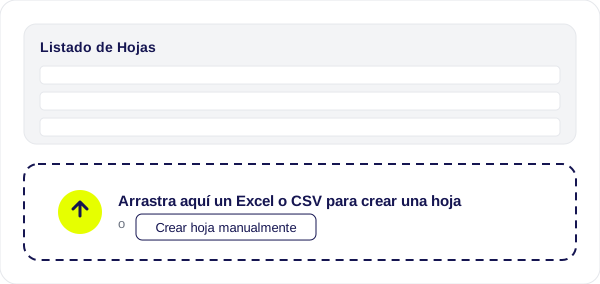
- Arrastra un archivo
.xlsx,.xlso.csv(o haz clic para seleccionarlo). - Se abre el asistente de Primeros Pasos con el archivo ya cargado: si el Excel tiene varias pestañas, eliges cuál usar.
- El asistente detecta las columnas y sugiere el tipo de dato de cada una (texto, número, moneda, fecha…); puedes ajustarlos y activar las listas válidas sugeridas.
- Eliges el workspace de destino y el asistente crea la hoja e importa los datos.
Manualmente
- Desde el menú lateral, accede a Hojas.
- Haz clic en Crear hoja.
- Completa la información:
- Nombre: identificador de la hoja.
- Descripción: propósito de los datos.
- Workspace: selecciona el workspace contenedor.
- Grupo (opcional): asigna a una o más grupos.
- Table Code (opcional): código para la tabla en el data warehouse (se genera automáticamente desde el nombre si no se especifica). Solo letras, números y guiones bajos; debe empezar con letra.
- Define los campos de la hoja (o hereda los del workspace).
- Opcionalmente, define reglas de validación cruzada.
- Confirma la creación.
Campos
Cada campo de la hoja se configura con:
| Propiedad | Descripción |
|---|---|
| Nombre | Nombre visible del campo |
| Tipo | string, number, currency (Moneda), boolean, date, email, url |
| Obligatorio | Si el campo es requerido para guardar un registro |
| Único | Si el valor debe ser único en toda la hoja |
| Column Code | Código de columna para el data warehouse |
| Clave de lista válida | Vinculación a una lista válida para opciones desplegables |
| Validación | Min, max, patrón regex, opciones permitidas |
| Partición | Segmenta la hoja mediante un combobox desplegable con los valores disponibles |
| Formato de moneda | Solo en columnas Moneda: máscara de visualización de la columna (por defecto, el formato del usuario) |
Tipo Moneda
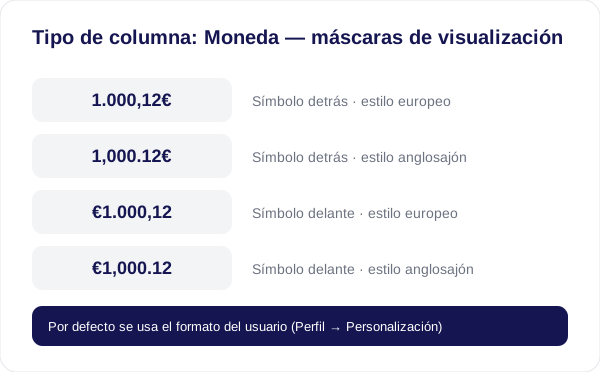
Las columnas de tipo Moneda almacenan el valor numérico puro y aplican una máscara de visualización solo en pantalla:
1.000,12€·1,000.12€·€1.000,12·€1,000.12- Si la columna no define máscara, se usa el formato de moneda del usuario (Perfil → Personalización).
- Al editar, la celda acepta cualquiera de los dos estilos de entrada (con o sin símbolo) y guarda el número puro.
- El tipo de una columna puede cambiarse entre Número y Moneda en cualquier momento, aunque la columna tenga datos (comparten dominio de valores).
Las columnas de tipo Número también respetan el formato del usuario: separador decimal (coma o punto) y separador de miles opcional.
Particiones
Un campo puede configurarse como partición, permitiendo segmentar la hoja. El campo partición aparece como un combobox desplegable en la parte superior de la hoja con todos los valores disponibles en la fuente, y al seleccionar un valor se filtra la vista correspondiente. Las particiones obtienen sus valores de:
- Lista válida: valores de una lista estática o dinámica.
- Otra hoja: valores de una columna de otra hoja.
- Libre: cualquier valor es aceptado.
Validación
Validación de campo
Cada campo puede tener reglas de validación individuales:
- Formato: patrón regex que el valor debe cumplir.
- Rango: valores mínimo y máximo para campos numéricos o de fecha.
- Opciones: conjunto de valores permitidos.
- Obligatoriedad: el campo no puede estar vacío.
- Unicidad: el valor no puede repetirse en la hoja.
Edición de datos
Edición en interfaz
La hoja se presenta como una tabla tipo spreadsheet. Puedes:
- Añadir registros directamente.
- Editar celdas individuales.
- Los cambios se validan en tiempo real.
- Guardar aplica todas las modificaciones y genera una nueva versión.
Bloqueo
Mind One usa bloqueo pesimista para evitar ediciones concurrentes:
- Al abrir una hoja para edición, se adquiere un bloqueo automático.
- El bloqueo tiene un TTL (tiempo de vida) y se renueva mediante heartbeat mientras el usuario está activo.
- Si el usuario se desconecta (cierra pestaña, pierde conexión WebSocket), el bloqueo se libera automáticamente.
- Otros usuarios ven quién tiene el bloqueo y cuándo expira.
- Los administradores pueden forzar el desbloqueo.
Import/Export
Importar desde Excel
- Descargar plantilla: obtén un archivo Excel con la estructura correcta de la hoja (columnas, tipos, validaciones).
- Completar datos: rellena la plantilla con tus datos.
- Importar: sube el archivo y selecciona el modo:
- Reemplazar: sustituye todos los datos existentes.
- Añadir: agrega los nuevos registros sin eliminar los existentes.
- Validación previa: Mind One valida los datos antes de aplicar. Los errores se muestran por celda con el mensaje específico.
- Aplicar: si la validación es correcta, los datos se importan.
Para importaciones grandes, el proceso se ejecuta como un job asíncrono y puedes consultar su progreso.
Exportar a Excel
Descarga la hoja completa en formato Excel (.xlsx) con opciones:
- Dropdowns habilitados: las celdas con listas válidas incluyen validación de datos en Excel.
- Visualización de listas válidas: exportar el valor (key) o la etiqueta (label).
Versionado
Cada vez que se guardan cambios de esquema en una hoja, el número de versión se incrementa automáticamente y se conserva un snapshot de la versión anterior.
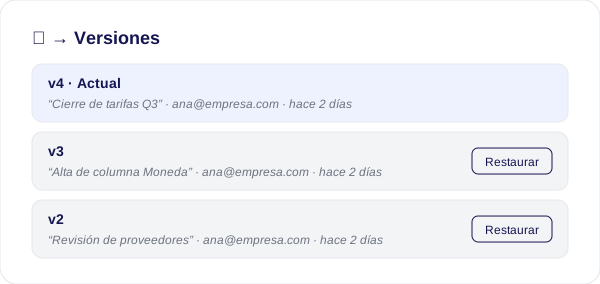
- Aprobar con comentario: al pulsar Guardar y Aprobar, un diálogo permite añadir un comentario opcional que queda asociado a esa versión.
- Historial de versiones: en el menú ⋯ → Versiones de la hoja se listan todas las versiones con su autor, fecha, número de campos/filas y el comentario de aprobación. Desde ahí puedes restaurar una versión anterior.
Autosync
Si la hoja tiene configurado el autosync (propia o heredada del workspace), al guardar datos se puede disparar una sincronización automática con el data warehouse. El estado de sincronización se muestra como:
- Syncing: sincronización en curso.
- Synced: Sincronización completada.
- Skipped: no se sincronizó (sin conexión configurada).
- Error: la sincronización falló (se muestra el error).
Búsqueda
El buscador del menú lateral encuentra workspaces, grupos y hojas por nombre, y también hojas por el nombre o código de sus columnas: si buscas CifCliente, aparecerán las hojas que tengan esa columna aunque su nombre no coincida.
Permisos
Las hojas heredan la seguridad del workspace: cualquier miembro de un workspace ve todas sus hojas (lectura), y los miembros con rol de workspace distinto de viewer también pueden editarlas. Además:
- Admin y Modeller ven todas las hojas del tenant.
- El owner del tenant ve y accede a todo, aunque su rol global no sea admin.
- Los permisos directos por hoja y la pertenencia a grupos siguen funcionando como vías adicionales de acceso.
Por rol global de plataforma:
| Acción | Admin | Modeller | Contributor | Data Explorer / Data Viewer |
|---|---|---|---|---|
| Ver | ✓ | ✓ | ✓ (asignadas o de sus workspaces) | ✓ (asignadas o de sus workspaces) |
| Crear | ✓ | ✓ | — | — |
| Editar datos | ✓ | ✓ | ✓ | — |
| Gestionar schema | ✓ | ✓ | — | — |
| Eliminar | ✓ | ✓ | — | — |
| Importar Excel | ✓ | ✓ | ✓ | — |
| Exportar | ✓ | ✓ | ✓ | ✓ |
Relacionado
- Workspaces — Las hojas pertenecen a workspaces y heredan su schema.
- Listas válidas — Vincular listas válidas a campos de la hoja.
- Grupos — Agrupar hojas relacionadas.
- Conexiones — Sincronizar datos con data warehouses.