Primeros pasos
Esta guía te acompaña en tu primera configuración dentro de Mind One. Al completarla, tendrás un workspace con una hoja operativa y datos cargados.
Antes de empezar: asegúrate de haber completado el Acceso y Login.
La vía rápida: el asistente de Primeros Pasos
La forma más rápida de empezar es subir un Excel o CSV y dejar que Mind One haga el resto:
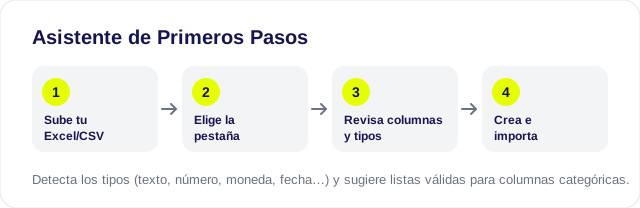
- Pulsa el botón Primeros Pasos del menú lateral (o arrastra un archivo a la zona de carga de la página Hojas).
- Sube tu archivo
.xlsx,.xlso.csv. Si tiene varias pestañas, elige cuál usar. - El asistente detecta las columnas y sugiere el tipo de dato de cada una (texto, número, moneda, fecha…). Revisa los tipos y activa, si quieres, las listas válidas sugeridas para las columnas categóricas.
- Elige el workspace (nuevo o existente) y confirma: el asistente crea el workspace, las listas, la hoja e importa los datos, todo en un paso.
Si prefieres montarlo pieza a pieza, sigue los pasos manuales:
Paso 1: Crear tu primer workspace
El workspace es el contenedor principal para organizar tus datos.
- Desde el menú lateral, haz clic en Workspaces.
- Haz clic en Crear workspace.
- Completa la información:
- Nombre: identificador descriptivo (por ejemplo,
Clientes). - Descripción: breve explicación del propósito.
- Icono (opcional): selecciona un icono para identificarlo visualmente en el menú.
- Nombre: identificador descriptivo (por ejemplo,
- Confirma la creación.
El workspace aparecerá en el menú lateral y en el listado de workspaces.
Paso 2: Crear una hoja
Dentro del workspace, crea una hoja para almacenar datos estructurados.
Navega al workspace que acabas de crear.
Haz clic en Crear hoja.
Completa la información básica:
- Nombre: por ejemplo,
Clientes principales. - Descripción: propósito de la hoja.
- Workspace: selecciona el workspace creado en el paso anterior.
- Nombre: por ejemplo,
Define los campos de la hoja:
Campo Tipo Obligatorio Descripción nombreTexto Sí Nombre del cliente emailEmail Sí Correo de contacto paisTexto Sí País de origen activoBooleano Sí Si el cliente está activo fecha_altaFecha No Fecha de registro Opcionalmente, define reglas de validación cruzada (por ejemplo, si tienes campos de fecha inicio/fin).
Confirma la creación.
Consejo: empieza con pocos campos. Siempre puedes añadir más después sin afectar los datos existentes.
Paso 3: Cargar datos
Puedes cargar datos de tres formas:
Edición manual
- Abre la hoja.
- Usa la interfaz tipo spreadsheet para añadir registros directamente.
- Los datos se validan en tiempo real según las reglas definidas.
- Guarda los cambios.
Importación desde Excel
- Desde la hoja, haz clic en Descargar plantilla para obtener un archivo Excel con la estructura correcta.
- Completa la plantilla con tus datos.
- Haz clic en Importar Excel y selecciona el archivo.
- Elige el modo de importación:
- Reemplazar: sustituye todos los datos existentes.
- Añadir: agrega las nuevos registros a los datos existentes.
- Mind One valida los datos antes de aplicar la importación. Si hay errores, se muestran para que los corrijas.
Sincronización desde data lakehouse (autosync)
Si tienes una conexión configurada (Snowflake, BigQuery, etc.), los datos pueden sincronizarse automáticamente. Consulta la sección de Conexiones para más detalle.
Paso 4: Organizar con grupos
Si tienes múltiples hojas relacionadas, agrúpalas en un grupo:
- Desde el menú lateral, accede a Grupos.
- Haz clic en Crear grupo.
- Asigna un nombre y selecciona los workspaces asociados.
- Una vez creada, puedes asignar hojas a el grupo desde la vista de detalle.
Paso 5: Crear una value list
Si necesitas un catálogo de opciones reutilizable (países, categorías, estados):
Desde el menú lateral, accede a Value Lists.
Haz clic en Crear value list.
Define una key única (por ejemplo,
paises), un nombre y los valores:Valor Etiqueta Orden ESEspaña 1 MXMéxico 2 COColombia 3 Guarda la value list. Ahora puedes vincularla a campos de tus hojas para que aparezcan como opciones desplegables.
Siguientes pasos
- Invitar usuarios: desde Settings > Users, invita a tu equipo y asígnales roles.
- Conectar un data lakehouse: configura una conexión a Snowflake, BigQuery u otro para sincronizar datos.
- Exportar datos: descarga tus hojas en formato Excel o por API.
- Configurar Facturación: cambia la capacidad de tu plan desde Configuración Cuenta > Facturación.
Para profundizar en cada funcionalidad, consulta las secciones Configuración y Conectividad.